הגדרות מילוי תבנית

תוכן עניינים

הגדרות מילוי תבנית

במערכת EasyDo, ניתן לעשות שימוש בתבניות לצורך שליחה מהירה של מסמכים אשר השימוש בהם חוזר על עצמו מול נמנעים רבים וזאת מבלי להעלות כל פעם מחדש את המסמך ומבלי לסדר עליו מחדש את השדות הרלוונטים.

על גבי יכולת זו, קיימות לתבניות המסמכים הגדרות מילוי שונות, אשר מאפשרות לנו להתאים את התהליך לצרכים שלנו ולהפוך את תהליך המילוי של המסמך בתבנית לקל, זורם ומהיר.

כניסה אל הגדרות המילוי של תבנית נעשית על ידי כניסה למסך תבניות>טפסים, איתור התבנית הרלוונטית להגדרה, לחיצה על אייקון שלוש הנק' של התבנית ובחירה באפשרות הגדרות. לאחר הלחיצה, נעבור ישר אל אזור הגדרות מילוי (ניתן לוודא באמצעות רשימת הקטגוריות שבצד ימין.

הפעלת הגדרות מילוי תבנית

על מנת להפעיל הגדרה ספציפית, יש להעביר את כפתור ההזזה אשר אחראי על הדלקת וכיבוי ההגדרה למצב דולק. ברוב ההגדרות, לאחר העברת הכפתור למצב דולק, נועבר פנימה אל ההגדרות הפנימיות של הגדרת המילוי אותה בחרנו להדליק. בהגדרות בהם זה קורה, יש לבצע הפעלה של ההגדרה מתוך המסך הפנימי באמצעות כפתור הפעלה/שמירה המופיע בצד למטה.

ניתן להכנס אל מסכי ההגדרות הפנימיים של כל הגדרת מילוי על ידי לחיצה על אייקון האקווילייזר המופיע בפינה העליונה של כל תיבת הגדרת מילוי.

קישור פומבי

חשוב: הקישור הפומבי הוא הקישור אותו יש לשלוח\לפרסם, לאחר כניסה לקישור הקישור הפומבי יתחלף לקישור אישי

לאחר כניסה אל מסך הגדרות המילוי של תבנית, נוכל לאתר את הגדרת המילוי של קישור פומבי ולהדליק אותה באמצעות כפתור ההזזה. בעת הפעלת כפתור ההזזה, נועבר אל ההגדרות הפנימיות של הגדרה זו ובפנים נוכל לראות ולבצע העתקה של קישור המילוי הפומבי של התבנית. בעת הפעלה ראשונה של הגדרה זו, יועתק באופן אוטומטי קישור המילוי למכשיר וכבר יהיה ניתן להדביקו.

הגדרת קישור פומבי תאפשר גישה למילוי מסמך מהתבנית מבלי לבצע שליחה יזומה של המסמך לנמען. הפעלת אפשרות זו תיצור קישור ייחודי אשר יאפשר לגשת למילוי המסמך ולמלא אותו. את הקישור ניתן להעביר בכל צורה שרוצים באופן עצמאי.

את הקישור הפומבי לתבנית ניתן להדליק/להעתיק גם מחוץ להגדרות המילוי שבתבנית, זאת על ידי לחיצה על אייקון החוליות המופיע בקצה השורה בעת תצוגת שורות במערכת או בחירה באפשרות של העתק קישור דרך אייקון שלוש הנק' בכל התצוגות האפשריות למסך טפסים

הפניה בסיום

הדלקת הגדרה זו תחליף את מסך הסיכום ברירת המחדל של המערכת ממנו ניתן לבצע הורדה של המסמך המלא (בתנאי שהמסמך הסתיים באופן סופי לאחר המילוי) בכתובת אתר לבחירתכם ובכך תבצע הפניה בסיום המילוי לדף שבחרתם.

לאחר כניסה אל מסך הגדרות המילוי של תבנית, נוכל לאתר את הגדרת המילוי של הפניה בסיום ולהדליק אותה באמצעות כפתור ההזזה. בעת הפעלת כפתור ההזזה, נועבר אל ההגדרות הפנימיות של הגדרה זו ובפנים נוכל לראות ולהגדיר את שורת ה-URL הנדרשת.

בשורת ה-URL, יש להזין כולל הקידומת //:https את כתובת האתר הרצויה – כאשר לאחר הזנת הכתובת יש ללחוץ על כפתור הפעל המופיע מתחת

מילוי כטופס דיגיטלי

הפעלת הגדרה זו תשנה את אופן תהליך המילוי של המסמך אשר נבחר לשימוש בתבנית ממילוי על גבי המסמך עצמו למילוי כטופס דיגיטלי. כלומר, הנמען אשר יידרש למלא את המסמך, לא יראה את המסמך עצמו בתהליך המילוי, אלא רק את השדות אשר הוגדרו על המסמך.

הגדרה זו נועדה להקל על תהליכי מילוי של מסמכים מרובי שדות או מסמכים אשר מוצג בהם מלל שאינו רלוונטי לתהליך מילוי המסמך.

הגדרה זו הינה הגדרה מורכבת אשר עבורה הוקם מדריך ייעודי אשר עובר באופן מקיך על יכולת זו, מתי לעשות בה שימוש וכיצד לעשות בה שימוש נכון. מילוי תבנית כטופס דיגיטלי

איחוד שדות לפי שם

הדלקת הגדרה זו תאפשר שכפול של מידע בשדה בין שדות מאותו הסוג ובעלי תיאור שדה זהה על גבי המסמך.

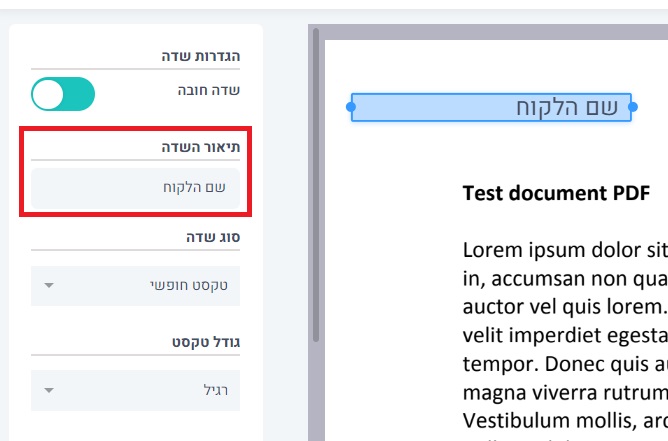
לדוג' – כאשר ההגדרה דולקת, במידה והנמען נדרש להזין את שמו המלא במספר שדות מסוג טקסט, אשר לכולן תיאור שדה זהה, בעת הכנסת השם בשדה הראשון שיופיע במסמך, בצורה אוטומטית המידע יתמלא גם בשאר השדות במסמך מבלי שהוא ידרש למלא את שמו שוב.

הגדרה זו אינה פועלת על כל סוגי השדות הקיימים ודורשת שגם סוג השדות יהיה זהה וגם תיאור השדה שניתן להם.

איחוד שדות משפיע גם על מילוי לפני שליחה, כך שבמהלך המילוי המקדים יופיע שדה אחד בלבד אשר ייצג את כלל השדות הזהים במסמך.

מילוי לפני שליחה

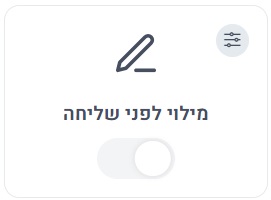
הגדרת מילוי לפני שליחה מאפשרת לשולח המסמך להזין מידע בתוך שדות אשר ייעודו לנמען בעת הקמתם וזאת בשביל להקל ולקבע ערכים באופן דינמי בין שליחה לשליחה של המסמך מהתבנית. לאחר הדלקת היכולת הזו, תופיע הגדרה נוספת עבור שדות במסמך הנקראת נעול למילוי.

המילוי המקדים של המסמך מתבצע לאחר יזימת התהליך ולאחר שלב הגדרת הנמענים לתהליך. במידה ובתהליך מוגדר שלב ביצוע שינויים במסמך, הוא יבוא לפני שלב המילוי המקדים גם כן. לאחר שלב המילוי המקדים, נגיע אל מסך סיכום יזימת תהליך השליחה בו נוכל למצוא את כפתור שלח מסמך.

בעת הדלקת ההגדרה, נועבר פנימה אל ההגדרות הפנימיות של הגדרה זו, אשר כוללות שתי רשימות לבחירה – אופי המילוי המקדים והאם ניתן למלא שדות חכמים (צהובים).

מילוי מהירתצורת מילוי מקדים זו תאפשר לבצע את המילוי של השדות ללא תצוגת מסמך ה PDF של התבנית

מילוי מקדים על גבי המסמך – תצורת מילוי מקדים זו תאפשר לבצע את המילוי של המסמך עם תצוגה של קובץ ה PDF, תצורת מילוי זו אינה זמינה במילוי מסמכים אשר כלולים במעטפות.

מילוי שדות חכמים (צהובים) – כברירת מחדל, לא ניתן לבצע מילוי מקדים לשדות צהובים מכיוון ששדות אלו מושכים מידע מהמערכת. הפעלת האפשרות 'אפשר מילוי לשדות חכמים' תאפשר לשולח המסמך למלא גם שדות אלו. רק שדות חכמים אשר הוגדרו לאפשר מילוי יהיו זמינים למילוי מקדים.

נעול למילוי – בעת הגדרת שדה כנעול למילוי, אנו מגדירים כי הנמען אינו רשאי למלא את השדה הזה כלל. במידה והשדה גם מוגדר כחובה, אזי שהשדה יהפוך להיות חובה עבור שולח המסמך במעמד השליחה – שכן השדה מוגדר כחובה ולכן חייב במילוי וגם מוגדר כנעול למילוי ולכן הנמען אינו יכול להיות זה שממלא את השדה.

חשוב: על מנת ששמות השדות יופיעו תקין במילוי מקדים מהיר - יש להגדיר לכל שדה את שמו תחת הגדרת תיאור השדה שלו

דרוש קוד אימות למילוי

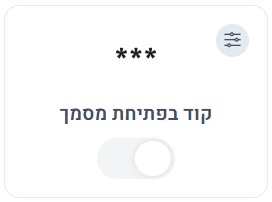
הדלקת הגדרת קוד בפתיחת מסמך תאפשר לדרוש קוד ייחודי על מנת להתחיל מילוי של מסמכים אשר נשלחו מהתבנית. ניתן להגדיר קוד קבוע אשר יחול על כל המסמכים הנשלחים מהתבנית או להשאיר את ההגדרה ריקה על מנת שהמערכת תייצר קוד אקראי בין שליחה לשליחה.

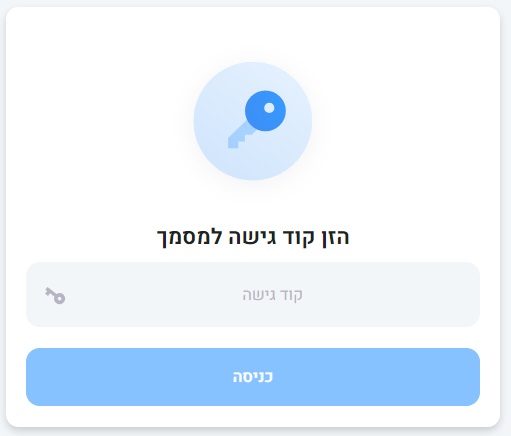
בעת מילוי המסמך יידרש הנמען להזין את הקוד אשר הוגדר למסמך. במידת הצורך, ניתן לאפס את הקוד של כל מסמך אשר נשלח במסך מסמכים>כל המסמכים.

לבעלי מודול הגדרות אבטחה מתקדמות, גם האפשרות של אימות ב-OTP יתאפשר לבחירה בעת כניסה להגדרות הפנימיות של הגדרה זו.

בקשה לקוד גישה בעת מילוי מסמך

תגובות על גבי המסמך

הגדרה זו תאפשר לנמענים מוגדרים של התהליך מתבנית זו לבצע ולתת הערות לגבי תוכן המסמך והמילוי שלו. בעת רישום תגובה על ידי נמען או שולח המסמך, מקבלים מי שהוגדרה עבורם התגובה התראה על כך שישנה תגובה חדשה במסמך. בהתראה מופיע קישור לכניסה לתהליך המילוי לצורך צפייה בתגובה ואף מתן מתגובה כמענה.

לצורך רישום תגובה, יש לבצע את הפעולות הבאות –

  1. לחץ\י בזמן תהליך המילוי על אייקון רשום תגובה.
  2. לחץ\י על מיקום במסמך עליו רוצים להגיב
  3. בממשק שייפתח יש לרשום את התגובה ולבחור מול מי היא תוצג ולשמור


תגובות על מסמך אינן מופיעות על המסמך הסופי בסיום התהליך שלו והן מהוות דרך התקשרות בין נמעני התהליך על גבי המסמך בזמן שהמסמך בתהליך.

חתימה מאושרת (QES)

הגדרה זו מאפשרת לקבוע שכל תהליך מתבנית זו יידרש בסיום לחתימה מאושרת באמצעות אחת האסמכתאות אשר הוגדרו במערכת. יכולת זו הינה יכולת מורכבת אשר שייכת למערכות אשר מקושרות ל-Personal ID ולכן יכולות לבצע חתימה מאושרת גם דרך ממשק EasyDo.

ניתן לקרוא על יכולת זו בהרחבה במדריך – חתימה מאושרת

שימוש חוזר בחתימה

שים לב: הגדרה זו מופעלת כברירת מחדל בכל תבנית חדשה

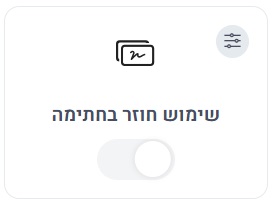
כאשר הגדרה זו דולקת ובעת מילוי מסמך על ידי נמען, במידה וישנם יותר משדה חתימה אחד המיועד עבור הנמען, המערכת תדע לזכור את הציור שהוגדר כחתימה בשדה הראשון שבו הנמען מילא את חתימתו ולכן בעת נגיעה בשדה חתימה נוסף, הציור הראשון יופיע באופן אוטומטי.

כאשר הגדרה זו כבויה, בין שדה חתימה לשדה חתימה במסמך, יידרש הנמען לצייר את חתימתו מחדש דרך ממשק ציור החתימה של המערכת.

הגדרה זו היא עבור תבניות בלבד, לכן בעת מילוי מעטפה בין תבנית לתבנית יידרש הנמען לצייר מחדש את החתימה שלו – אך בכל תבנית בנפרד, הציור הראשון הוא שיישמר במידה והגדרה זו דולקת באותן תבניות שבמעטפה.

מאמר זה עודכן ב: 18 בפברואר 2026

האם המאמר עזר לך?

תודה על המשוב!
נתקלתם בבעיה? דווחו לנו עליה