עורך מסמך – שדות אחרים

תוכן עניינים

עורך מסמך – שדות אחרים

רוצים להוסיף לטופס כיתוב נוסף, לינק או סמל (X/V), או להסתיר חלק מהטופס בלי לערוך את קובץ ה-PDF עצמו? 

במסך עריכת התבנית, אפשר להשתמש בשדות האלה בתפריט השדות תחת אזור הוספת שדות אחרים.

תוכן עניינים

איך מוסיפים את השדה למסמך?

  1. היכנסו לעמוד תבניות > טפסים ולחצו על שורת התבנית הרלוונטית.
  2. בתפריט השדות, אתרו את האזור הוספת שדות אחרים (נמצא בתחתית התפריט).
  3. גררו את השדה הרצוי ומקמו אותו במקום המתאים במסמך.
  4. לחצו על השדה שמיקמתם והשלימו את ההגדרות שלו באזור הגדרות השדה בצד שמאל של המסך.


שימו לב – לכל אחד מהשדות אפשר להגדיר תנאים להצגה. למדריך התניית השדות לחצו כאן.

איך ומתי כדאי להשתמש בשדה?

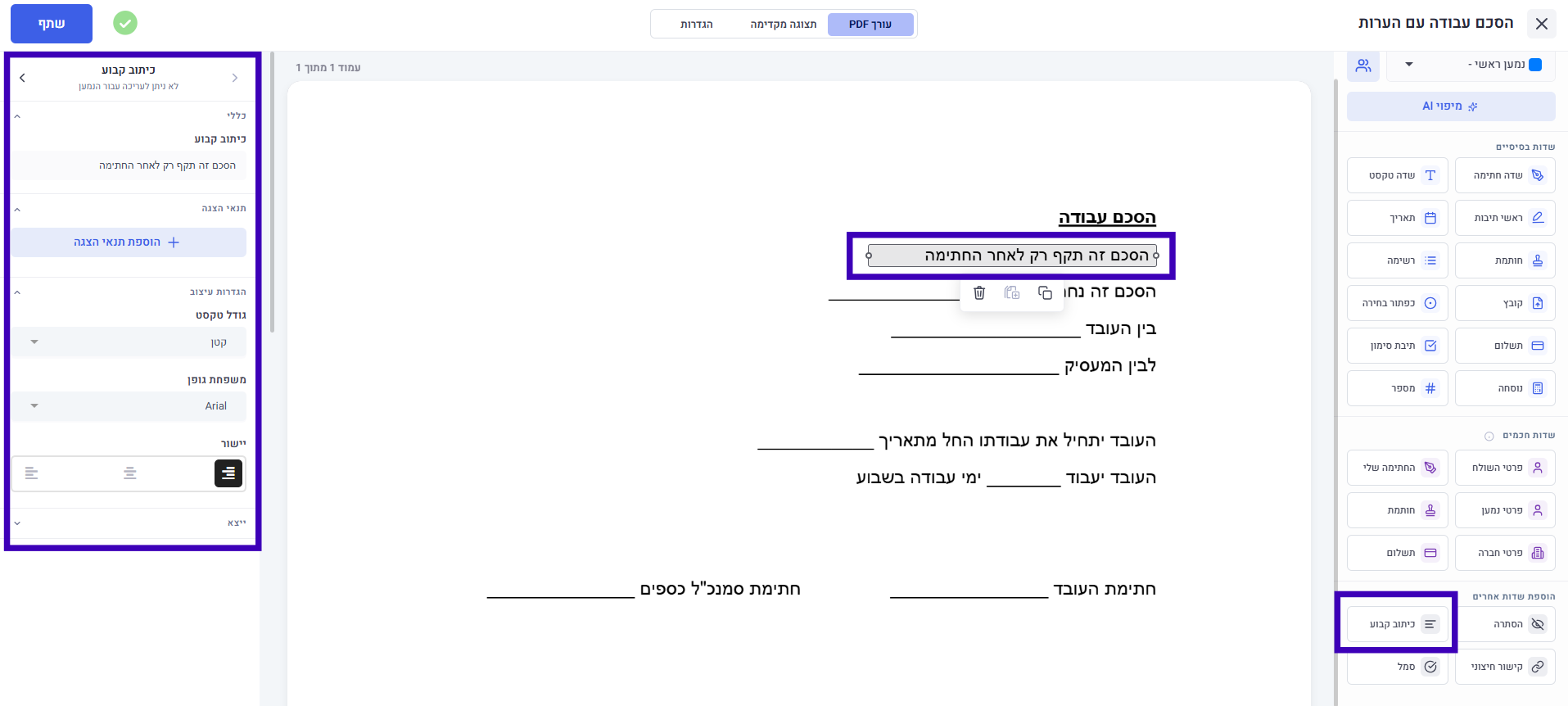
השדה כיתוב קבוע מאפשר להוסיף במסמך טקסט קבוע, שיופיע בדיוק כפי שהזנתם אותו ואיפה שמיקמתם אותו על הטופס. הוא שימושי להוספת הערות או הנחיות למסמך בלי לערוך את קובץ ה-PDF.

הנמען לא יכול למלא או לשנות את השדה.

שימו לב – אפשר להקליד כיתוב בשדה בהתאם לאורך השדה.

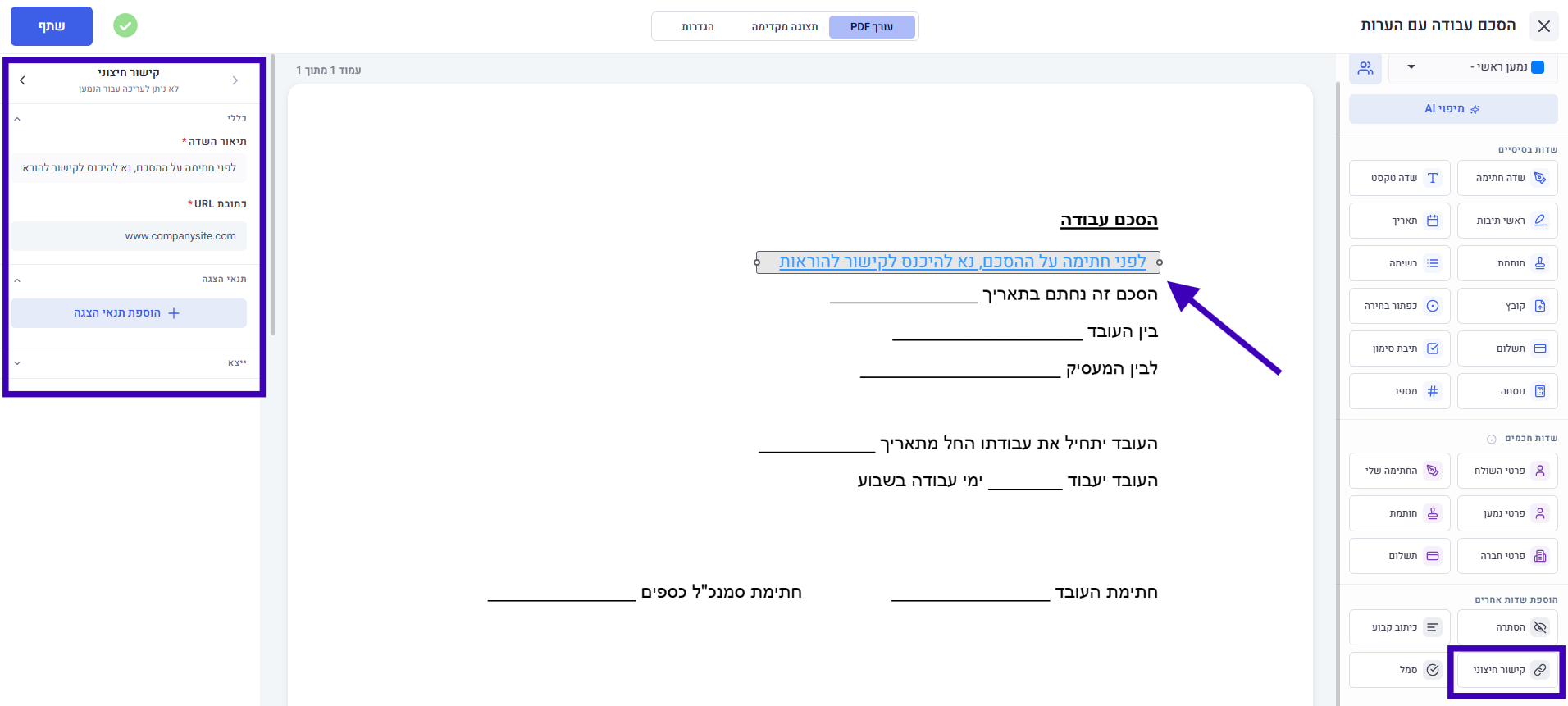
השדה קישור חיצוני מוסיף למסמך לינק לחיץ. כשממלא המסמך לוחץ עליו, נפתחת הכתובת שהגדרתם.

איך להשתמש:

  1. בלחיצה על השדה תוכלו להזין את הקישור בתיבה כתובת url שבתפריט הגדרות השדה בצד שמאל – ואליה יופנה ממלא המסמך.
  2. בתיאור השדה, כתבו את הטקסט שיוצג לממלא המסמך.


חשוב: תיאור השדה הוא חובה. בלי תיאור לא תוכלו לסיים את הגדרת השדה.

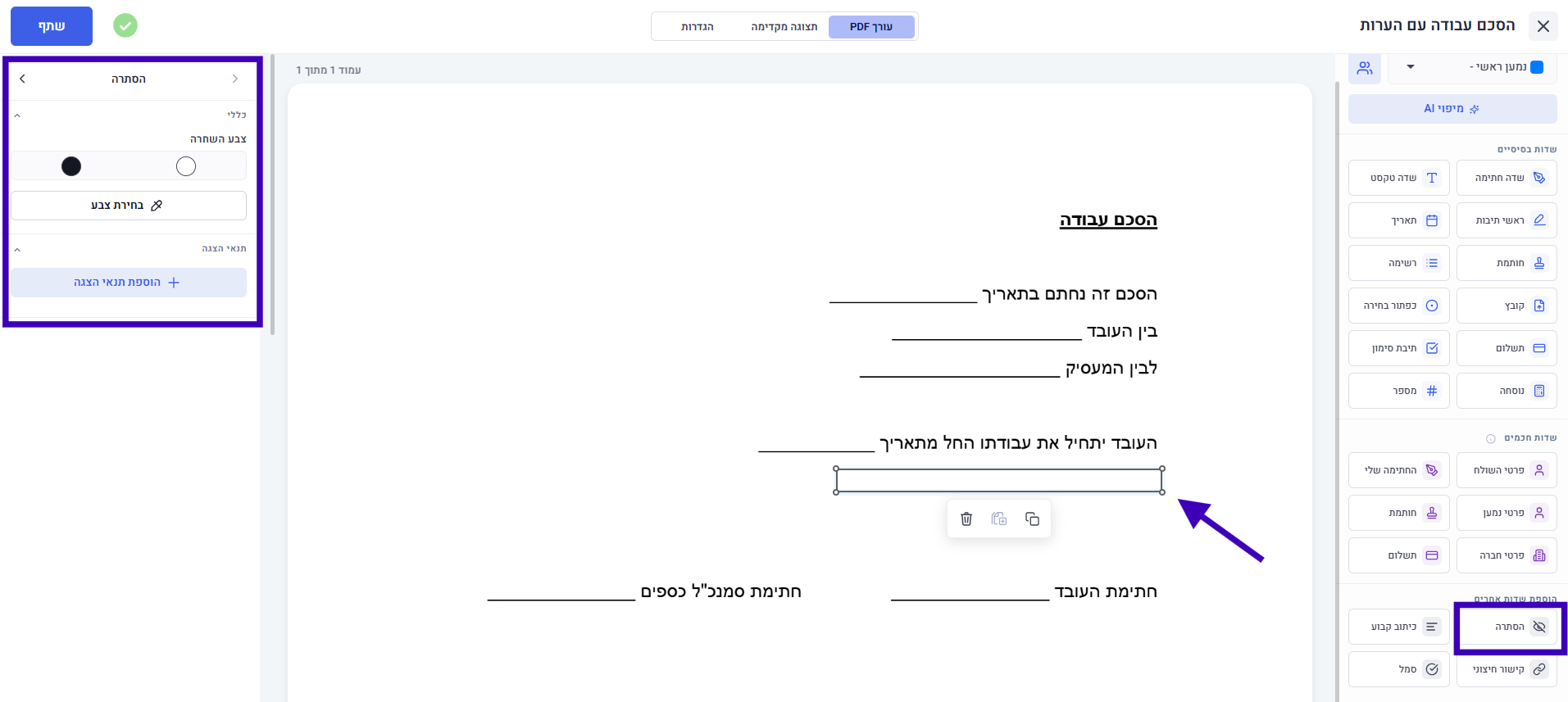
שדה ההסתרה מאפשר להסתיר תוכן במסמך, למשל מידע שלא צריך להופיע בעותק שנשלח לנמען.

איך להשתמש:

מקמו את השדה על האזור במסמך שאותו רוצים להסתיר, והתאימו את הגודל שלו כך שיכסה את התוכן שאתם מעוניינים להסתיר.

בהגדרות השדה אפשר לבחור את צבע ההסתרה – שחור או לבן. לבחירה בצבע אחר, אפשר ללחוץ על הכפתור בחירת צבע. 
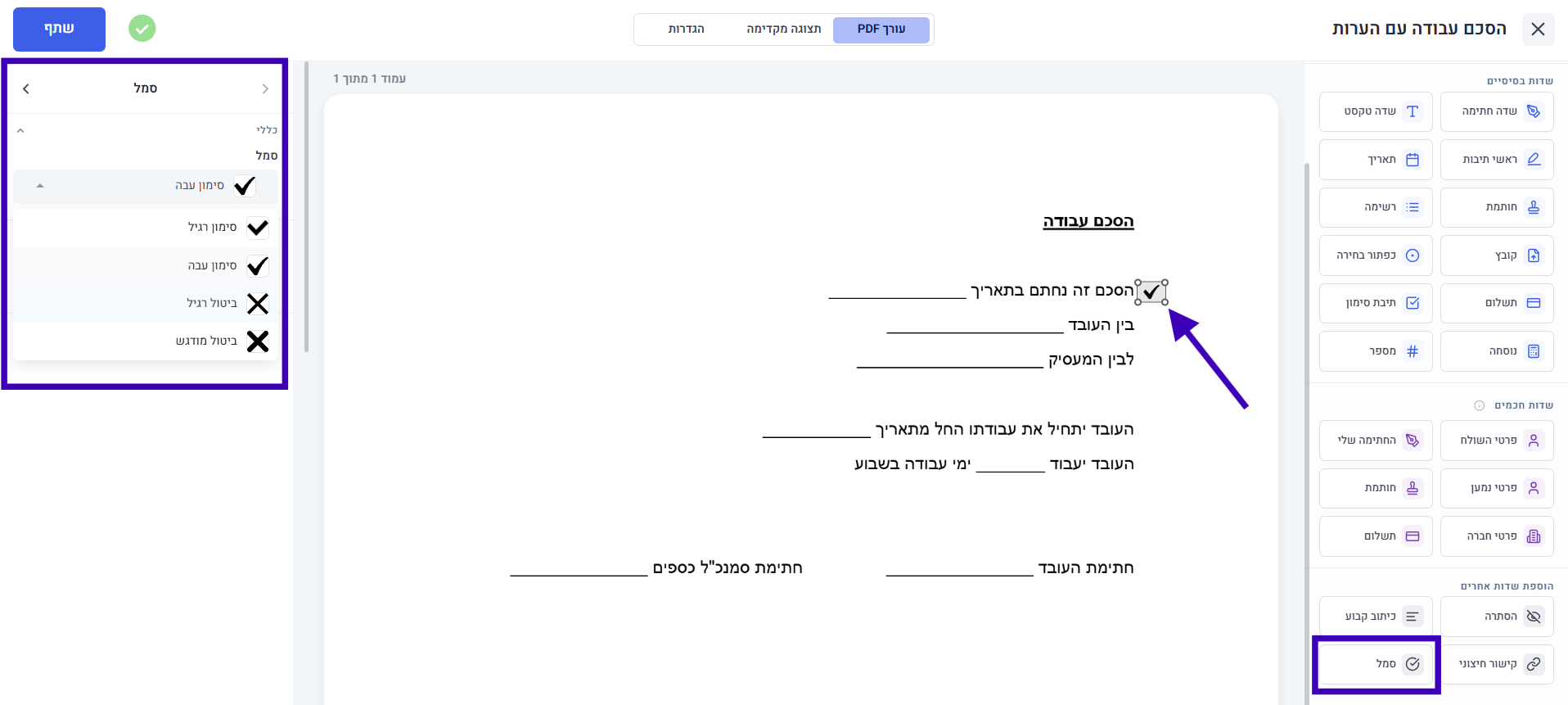
השדה סמל מאפשר למקם במסמך סמל קבוע (X או V). הוא שימושי כשרוצים לסמן מראש אפשרות אחת מתוך רשימה של כמה אפשרויות שמופיעות בטופס.

איך להשתמש:

מקמו את השדה במקום שבו הסמל צריך להופיע, ובהגדרות השדה בחרו את סוג הסמל.

אפשר לבחור בין הסמלים X ו-V, בכמה סוגי עיצוב.

האם המאמר עזר לך?

תודה על המשוב!
נתקלתם בבעיה? דווחו לנו עליה