הוספת ועדכון אנשי קשר

תוכן עניינים

הוספת אנשי קשר

מדריך זה יסביר כיצד ניתן להוסיף רשומות אנשי קשר בחשבונכם. אנשי קשר הינם נמענים אשר נשלחים אליהם מסמכים להחתמה אך אינם עובדים ואינם יכולים להתחבר למערכת. אנשי הקשר של חברה מופיעים תחת מסך מסמכים>אנשי קשר. לכל איש קשר במערכת ישנו כרטיס איש קשר אשר תחתיו קיימת רשימה מסודרת של כלל המסמכים אשר נשלחו אל אותו איש קשר.

הקמת אנשי קשר חדשים

בחלק זה נציג את כל הדרכים בהם אנשי קשר נוצרים במערכת לראשונה. ניתן להוסיף אנשי קשר בצורה ידנית ע"י שליחת מסמך, הקמה של כל כרטיס איש קשר, ע"י יבוא רשימת עובדים מקובץ או הוספה אוטומטית ע"י מילוי של מסמך.

הקמת איש קשר בשליחת מסמך

בעת שליחת מסמך דרך המערכת, בין אם מדובר במסמך מזדמן, תבנית, מעטפה או טופס – נגיע אל שלב הגדרת הנמען לתהליך.

בשלב זה, במידה ואנו רושמים פרטי התקשרות (כתובת דוא"ל או טלפון נייד) שאינם שמורים כבר במערכת תחת איש קשר קיים – המערכת תציע לנו להקים איש קשר חדש, באמצעות כפתור צור חדש אשר מופיע מתחת לשורת הכתיבה.

לחיצה על כפתור זה, תפתח את ממשק הקמת איש הקשר ובו נוכל להזין את כלל פרטיו של הנמען – שם פרטי, משפחה, נייד ודוא"ל. לאחר הזנת הפרטים ושמירה, יוקם איש הקשר ויוכנס אל שורת הגדרת הנמען. חובה להזין שם פרטי ואמצעי תקשורת אחד לפחות!

שימו לב –
שורה זו היא שורת "חיפוש" אשר סורקת את הפרופילים הקיימים במערכת להתאמה לפי שם, דוא"ל או נייד. כלומר, במידה ואנו בטוחים שהפרופיל הנדרש קיים, אך אנו לא מוצאים אותו תחילה לפי שם, עלינו לחפש אותו לפי פרט מזהה אחר.

הוספה ידנית של איש קשר

על מנת להוסיף איש קשר בודד באופן ידני יש לבצע את הפעולות הבאות:

  1. הכנס\י אל מסך מסמכים בתפריט הראשי ולאחר מכן אל אנשי קשר בתת-התפריט
  2. במסך אנשי קשר לחץ\י על הכפתור 'הוסף איש קשר' בחלק השמאלי העליון
  3. בתפריט הצד אשר נפתח יש למלא את פרטי איש הקשר וללחוץ על 'שמירה' לסיום
  4. איש הקשר יתווסף למערכת וכעת יוצג בעת שליחת מסמכים

חשוב: במידה ומתקבלת השגיאה 'רשומה זו כבר קיימת', המשמעות היא שפרטי איש הקשר כבר משויכים לאיש קשר, עובד או מנהל מערכת

ייבוא אנשי קשר

על מנת לייבא מספר אנשי קשר מקובץ יש לבצע את הפעולות הבאות:

  1. לחץ\י על האפשרות מסמכים בתפריט הניווט בצד הימני של המסך ולאחר מכן על האפשרות אנשי קשר
  2. במסך אנשי קשר לחץ\י על הכפתור 'פעולות' בחלק השמאלי העליון
  3. ברשימת האפשרויות אשר נפתחה יש ללחוץ על האפשרות 'ייבוא אנשי קשר'

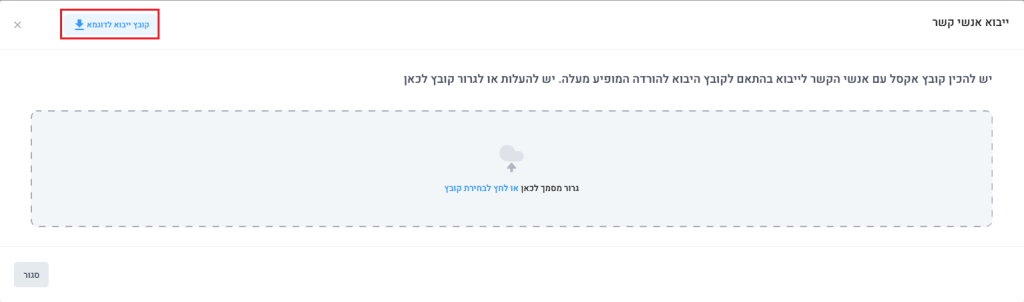
בשלב זה, ייפתח ממשק ייבוא אנשי הקשר ממנו יש תחילה להוריד את קובץ הייבוא לדוגמא

לאחר הורדת קובץ הייבוא לדוגמא, יש להכניס את כלל הנתונים של אנשי הקשר בעמודות הרלוונטיות בקובץ ולבצע שמירה לקובץ.

לאחר ביצוע השמירה, באותו ממשק ממנו הורדנו את קובץ הייבוא, נבצע בחירה של הקובץ עם הנתונים.

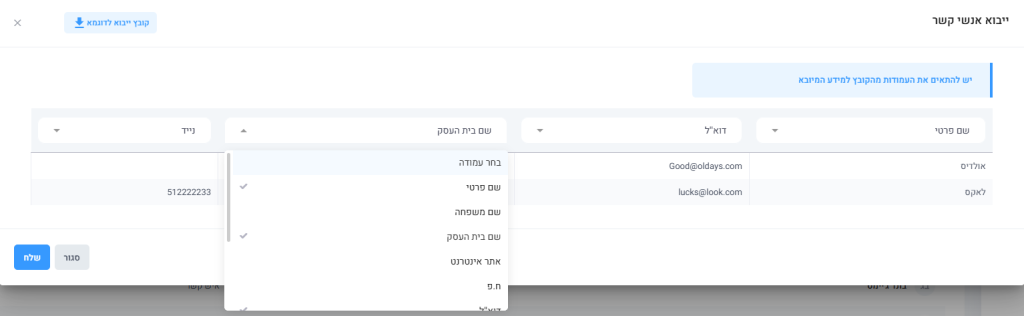
מיד לאחר בחירת הקובץ, חלון התהליך ישתנה ונגיע אל מסך התאמת העמודות – מסך אשר נועד לבקרה אחרונה לפני פעולת הייבוא הסופית.
במסך זה, יש לוודא התאמה בין כותרות העמודות והמידע המוצג בהם. 
ניתן לשנות את העמודות ע"י לחיצה על הכותרת ובחירת עמודת מידע אחרת אליה המידע ישויך.

ולסיום יש ללחוץ על "שלח".

בסיום התהליך יוצג בפנינו מסך סיכום אשר ירכז את סך אנשי הקשר אשר יובאו בהצלחה ואת אלו שנכשלו בייבוא.

בעת שגיאה בייבוא איש קשר, תופיע גם שורת שגיאה המתארת את הסיבה לכשל בייבוא איש הקשר הספציפי.

הקמת איש קשר ממילוי מסמך

במערכת ניתן להקים אנשי קשר בצורה אוטומטית מתוך תהליך מילוי שנמען ממלא. כלומר, אין צורך בהכרת הנמען על-מנת שיירשם כאיש קשר במערכת והקמתו אפשרית מתוך קישור פומבי למילוי תבנית.

ניתן לראות דוגמא לכך במאמר הקמה ועדכון איש קשר משדה פרטי נמען.

עדכון אנשי קשר

בכל עת ניתן לבצע עדכון לפרטים המופיעים תחת כרטיס איש קשר. זאת ע"י כניסה אל כרטיס איש הקשר ושינוי הפרטים בצורה ידנית ולחיצה על כפתור "שמירה".

עדכון איש קשר ידני

לצורך עדכון פרטים בכרטיס איש קשר יש לבצע את הפעולות הבאות –

  1. כניסה אל אזור "אנשי קשר" ברשימה בצד ימין
  2. כניסה אל כרטיס איש קשר במערכת
  3. שינוי הפרטים אותם צריך לשנות
  4. שמירת השינוי באמצעות כפתור "שמירה"
מאמר זה עודכן ב: 25 בפברואר 2026

האם המאמר עזר לך?

תודה על המשוב!
נתקלתם בבעיה? דווחו לנו עליה