איך משתמשים בשדות בסיסיים (כחולים) בתבנית?
כששולחים מסמך לחתימה או למילוי, הנמען בדר"כ צריך למלא את הפרטים שלו: חתימה, בחירה בין כמה אפשרויות, פרטים בטקסט חופשי, תאריך וכו'. בשביל זה יש במערכת EasyDo אפשרות להשתמש בשדות בסיסיים ביצירת תבנית לטופס (שדות כחולים).
את השדות ניתן לגרור מצד המסך על גבי המסמך שלנו בתבנית או במחולל המסמכים אל המיקום במסמך בו המילוי אמור להופיע. בטפסים דיגיטליים, השדות יתווספו לטופס וניתן לגרור אותם למיקום הרצוי בהתאם לזרימת התהליך.
מדריך זה יספק מידע והסבר על כלל השדות הכחולים הקיימים במערכת ועל הגדרותיהם, תוך מתן דוג' למתי כדאי להשתמש בכל שדה.
חשוב: ברוב השדות כמות הטקסט הניתנת למילוי תלויה באורך השדה
תוכן עניינים
שדה חתימה
שדה החתימה נועד לאפשר לנמען המסמך לחתום במסמכים אשר נשלחים במערכת.
החתימה היא חתימה דיגיטלית מאובטחת, והיא לא ניתנת לשינוי לאחר שהחותם סיים את תהליך ההחתמה שלו.
עורך המסמך
שדה החתימה יאפשר לנמען המסמך לצייר את חתימתו, יש למקם את השדה במקום בו הנמען מיועד לחתום במסמך.
מילוי המסמך
בעת לחיצה על השדה בתצוגת מילוי המסמך, יופיע חלון המאפשר לנמען המסמך לבחור את תצורת ההחתמה.
במידה ונמען המסמך מחובר למערכת חתימתו תמוקם אוטומטית מבלי הצורך ליצור אותה מחדש.
ראשי תיבות
שדה ראשי תיבות מתאים כשרוצים שהנמען יאשר חלקים מסוימים במסמך בלי לחתום חתימה מלאה, למשל בכל עמוד של חוזה או ליד סעיף חשוב.
בעורך המסמך:
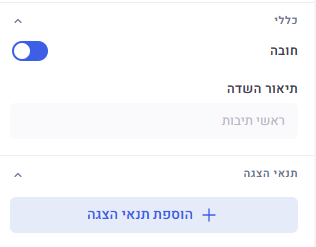
מקמו את השדה ליד הסעיף או בעמוד שהנמען צריך לאשר, ובחרו בהגדרות השדה איזה נמען ממלא אותו והאם הוא שדה חובה.
במילוי המסמך:
נפתח חלון דומה לחלון החתימה, שבו הנמען יכול לצייר את ראשי התיבות או להקליד אותם. אפשר להקליד 2 עד 3 אותיות בלבד, בלי מספרים או סימנים.
שדה טקסט
שדה הטקסט מאפשר מגוון רחב של אפשרויות מילוי, כמו כלל הפרטים של הנמען שלא ניתנים למילוי אוטומטי על ידי המערכת.
שדה זה מכיל הגדרות ייחודיות ומאפשר לבצע אימות נתונים למידע שמוזן בו בעת מילוי המסמך.
עורך המסמך
שדה הטקסט יאפשר לנמען להזין כל טקסט כל עוד לא הוגדרו הגבלות או אימות של התוכן אשר הוזן בשדה.
מילוי המסמך
בעת מילוי המסמך יוכל הנמען להזין את התוכן הנדרש באמצעות לחיצה על השדה והקלדת הטקסט הרצוי.
שדה פסקה
על מנת לאפשר לנמען למלא יותר משורה אחת בשדה טקסט יש לשנות את סוג השדה ל 'פסקה'.
הגדרות השדה ממוקמות בצד השמאלי של המסך.
שדה תאריך
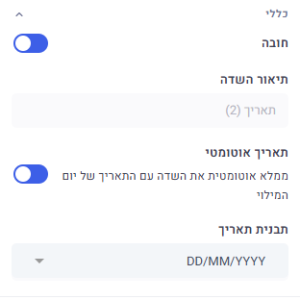
שדה תאריך הוא שדה ייעודי אשר נועד לאפשר לנמען המסמך לבחור תאריכים. כמו כן, השדה מאפשר ליוצר המסמך למקם באופן אוטומטי את התאריך בוא נחתם המסמך מבלי לבקש לבצע זאת מנמען המסמך.
עורך המסמך
יש לגרור את שדה התאריך במקום בו מיועד ליהיות מצוין התאריך הרצוי.
מילוי המסמך
בעת לחיצה על שדה התאריך יוצג לנמען המסמך לוח שנה אשר יאפשר לבחור את התאריך הרצוי, כברירת מחדל היומן מציג את התאריך הנוכחי.
לאחר בחירת התאריך הוא ימוקם במסמך בתצורה הנ"ל: 01/01/2023
שפת היומן תלויה בשפת המכשיר בו משתמש הנמען
תאריך אוטומטי
על מנת להזין תאריך בשדה באופן אוטומטי יש להפעיל את ההגדרה בהגדרות השדה בצד השמאלי של המסך, לאחר הפעלת אפשרות זו התאריך בו נחתם המסמך יוזן באופן אוטומטי.
התאריך יוזן במסמך אוטומטית לאחר שמולא על ידי הנמען בתצורה הנ"ל: 01/01/2023
שדה כפתור בחירה
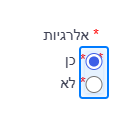
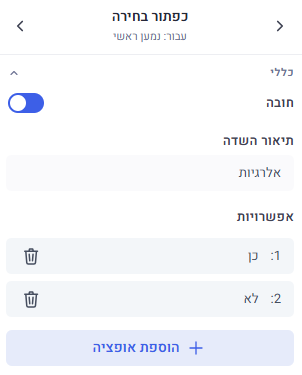
כפתור בחירה מתאים כשהנמען צריך לבחור אפשרות אחת בלבד מתוך כמה אפשרויות, למשל «כן» או «לא», או מצב משפחתי. ברגע שהנמען בוחר עיגול אחד, הבחירה הקודמת מתבטלת, כך שאי אפשר לסמן שתי אפשרויות בטעות.
בעורך המסמך:
- גררו את שדה כפתור הבחירה למסמך.
- מקמו עיגול ליד כל אפשרות (למשל ליד «כן» וליד «לא»).
- אם חייבים לבחור, הגדירו את השדה כשדה חובה.
במילוי המסמך: הנמען לוחץ על העיגול של האפשרות שמתאימה לו. במסמך הסופי מופיע ✓ במקום שבו מוקם העיגול שנבחר.
חשוב: הטקסט של כל אפשרות (למשל «כן» ו«לא») צריך להופיע על המסמך עצמו, כחלק מהקובץ שהועלה לתבנית או בעזרת שדה כיתוב קבוע.
שדה תיבת סימון
שדה תיבת סימון מאפשר לנמען המסמך לסמן מספר אפשרויות על גבי המסמך. אפשרות אשר סומנה על ידי הנמען תופיע כ ✓ במסמך הסופי. ניתן להגביל את כמות הבחירות אשר נמען יכול לבצע בהגדרות השדה.
עורך המסמך
לאחר גרירת השדה למסמך יוצב שדה תיבת סימון בודד, על מנת להוסיף אפשרויות בחירה נוספות יש ללחוץ על סמך ה + הממוקם מתחת לשדה.
מילוי המסמך
בעת מילוי המסמך יידרש הנמען לסמן את השדה במידה והשדה מוגדר כשדה חובה ואינו מסומן כברירת מחדל.
הגבלת סימונים
ניתן להגביל את כמות הסימונים האפשריים בהגדרות השדה לאחר שמוקם בעורך המסמך.
שדה קובץ
שדה קובץ מאפשר לנמען המסמך לצרף קובץ, הקובץ אותו בחר הנמען יצורף למסמך ויהיה זמין להורדה לאחר שהסתיים תהליך מילוי המסמך.
עורך המסמך
יש למקם את השדה במקום בו נדרש להעיר את תשומת לב הנמען כי נדרש לצרף קובץ למסמך.
מילוי המסמך
בעת לחיצה על שדה הקובץ יוצג לנמען מסך בחירת\העלאת קובץ.
הורדת הקובץ המצורף
על מנת להוריד את הקובץ אותו צירף הנמען למסמך יש לאתר את המסמך הלרוונטי.
שדה חותמת חברה
שדה חותמת חברה מאפשר לנמען המסמך לצרף את חותמת החברה במידה והדבר רלוונטי, יש להשתמש בשדה זה במידה ונדרשת חותמת של החברה המקושרת לנעמן המסמך. ניתן להגדיר את שדה חותמת כך שיבצע חותמת וחתימה, אשר תגרור הופעת חתימה וחותמת יחדיו באותו השדה.
עורך המסמך
יש לגרור את השדה למקום בו נדרשת להופיע חותמת החברה של הנמען במסמך.
הגדרת שדה
לאחר מיקום השדה במקום בו נדרשת להופיע חותמת החברה של הנמען במסמך, ניתן להגדיר בצורה סופית דרך ההגדרות המופיעות בצד שמאל של המסך.
במידה ואנו יודעים מראש את פרטי הנמען ניתן להזין גם אותם על-מנת להקל על הנמען בתהליך המילוי.
באמצעות כפתור ההזזה, ניתן לבחור האם תופיע רק חותמת או חותמת וחתימה של הנמען
מילוי מסמך
בעת לחיצה על שדה חותמת החברה בתהליך מילוי המסמך יוצג לנמען חלון המאפשר לו ליצור חותמת באמצעות מחולל החותמות או להעלות קובץ חותמת קיים.
במידה ומדובר בחותמת וחתימה, יופיע גם ממשק החתימה כפי שמופיע תחת שדה "חתימה"
שדה רשימה
שדה רשימה מאפשר להגדיר רשימה של אפשרויות מוגדרות מראש אשר ניתן למלא איתן את השדה. לאחר מיקום השדה במסמך יש להזין את האפשרויות הנדרשות.
עורך המסמך
יש לגרור את השדה למקום בו נדרשת להופיע רשימת האפשרויות למילוי.
הגדרת האפשרויות
לאחר מיקום השדה מסמך יש להוסיף את אפשרויות הבחירה בחלק השמאלי של המסך, ניתן ללחוץ על 'הוסף אפשרות' על מנת להוסיף אפשרויות בחירה נוספות.
מילוי מסמך
בעת מילוי המסמך האפשרויות אשר הוגדרו יוצגו לנעמן והוא\היא יידרשו לבחור באחת מהאפשרויות.
תשלום
שדה תשלום מאפשר לגבות מהנמען תשלום בכרטיס אשראי במהלך מילוי המסמך, אם חובר מסוף סליקה לחשבון החברה.
בעורך המסמך: גררו את השדה מתוך למקום הרצוי.
שימו לב – אפשר להוסיף שדה תשלום אחד בלבד בכל מסמך.
הגדרות השדה:
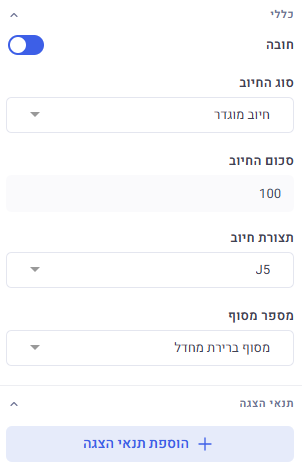
- סכום לחיוב: הקלידו את הסכום בשדה (ברירת המחדל היא 1). אפשר להגדיר סכום קבוע בלבד, והנמען לא יכול לשנות אותו במהלך מילוי הטופס.
- סוג עסקה: בחרו J5 (ברירת המחדל) או חיוב רגיל.
- מסוף: כברירת מחדל התשלום עובר דרך מסוף ברירת המחדל של החברה, והשם שלו מופיע בסוגריים. אם חוברו כמה מסופים, בחרו מהרשימה דרך איזה מסוף לסלוק. כל מסוף מוצג בשם שנתתם לו, או בשם הספק ומספר המסוף (למשל Hyp · 1234567890).
נוסחה
שדה נוסחה מחשב אוטומטית תוצאה לפי שדות אחרים שהנמען ממלא במסמך וערכים קבועים. התוצאה מתעדכנת בזמן המילוי.
חשוב: השדה זמין רק בחבילות שכוללות אותו.
סוגי חישוב:
- מספרים: חיבור, חיסור, כפל וחילוק (+, -, ×, ÷) בין שדות מספר, שדות טקסט מספריים וערכים קבועים. התוצאה מעוגלת לשתי ספרות אחרי הנקודה.
- תאריכים: חיבור וחיסור בלבד, להוספת ימים לתאריך או לחישוב הפרש בין תאריכים. בחרו אם להציג ימים, שנים או תאריך.
- טקסט: חיבור בלבד, לצירוף טקסטים לשורה אחת, למשל שם פרטי ושם משפחה.
בעורך המסמך:
גררו את השדה למקום שבו תופיע התוצאה.
בהגדרות השדה:
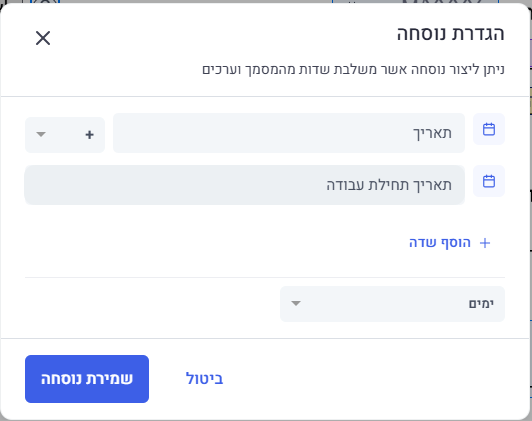
- הקלידו את תיאור השדה.
- לחצו על הגדרת נוסחה.
- בשורה הראשונה בחרו שדה מתוך רשימת השדות שנפתחת (השדות הקיימים בטופס). סוג השדה שבחרתם יקבע אילו פעולות ושדות יהיו זמינים לשאר הנוסחה.
- בכל שורה נוספת בחרו פעולה ושדה, או הקלידו ערך קבוע. לשורה נוספת לחצו «הוסף שדה», ולמחיקה לחצו על סמל הפח.
- לחצו על שמירת נוסחה.
שימו לב: אפשר לשלב שדות טקסט, מספר, תאריך ונוסחה שמשויכים לנמען. שדה שלא מתאים יסומן «שדה לא תקין», והנוסחה לא תישמר עד שתתקנו אותו.
שדה מספר
שדה מספר מתאים כשהנמען צריך למלא ערך מספרי בלבד – למשל סכום, כמות או מספר ילדים.
בעורך המסמך:
גררו את השדה למקום שבו המספר צריך להופיע.
במילוי המסמך:
הנמען מקליד את המספר בשדה.