מערכת EasyDo מיועדת לייעל תהליכי מסמכים עבור ארגונים, ובכלל זה גם שליחת מסמכים לחתימה/מילוי. המערכת תומכת בשליחה דרך ערוצי מייל, SMS (עם מכסה מוגדרת) ו-WhatsApp. מדריך זה יפרט את אופן השליחה דרך WhatsApp ואת ההבדלים בין השיטות השונות.
תוכן עניינים
חשוב: ניתן לשלוח הודעות WhatsApp רק למספרים ישראלים
שליחת מסמכים באמצעות WhatsApp - שיתוף קישור
זוהי שיטת השליחה הסטנדרטית דרך WhatsApp, אשר אינה דורשת מודול API נפרד במערכת.
אופן הפעולה
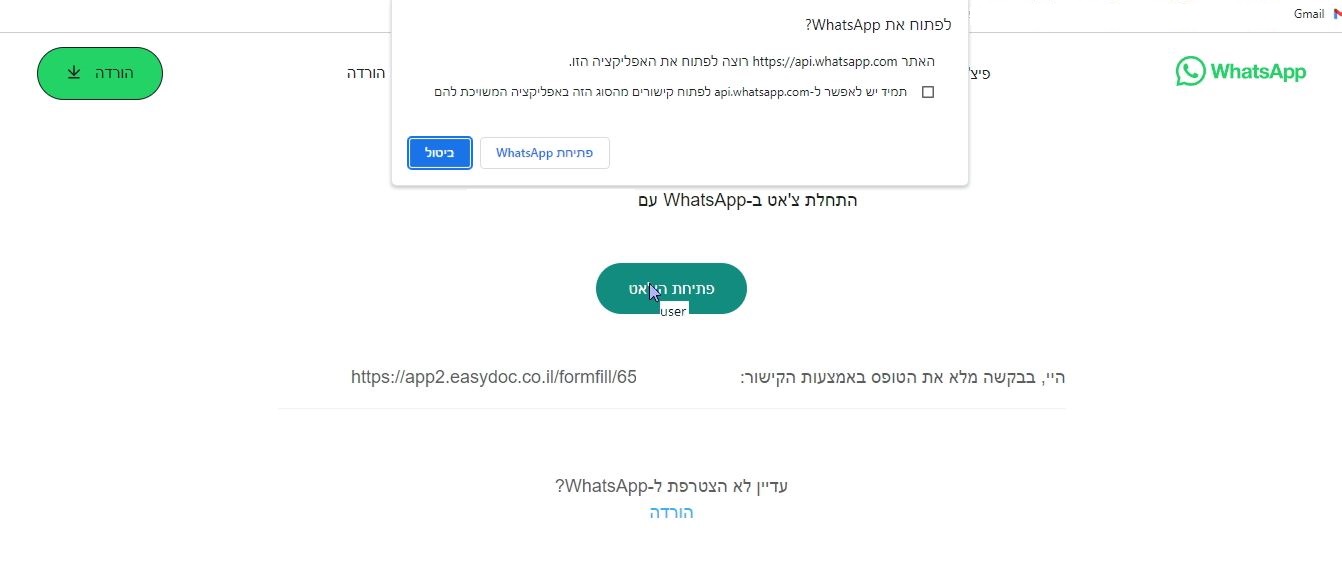
EasyDo אינה שולחת את הקישור ישירות דרך עצמה. במקום זאת, המערכת פותחת בלשונית חדשה בדפדפן של המשתמש את ממשק WhatsApp Web עם כתובת אתר ספציפית.
כתובת אתר זו מתוכננת כך שתפתח באופן אוטומטי את ממשק המשתמש של WhatsApp Web בשיחה חדשה עם מספר הטלפון של הנמען.
הודעה מוכנה, הכוללת את קישור המסמך למילוי/חתימה, מועתקת אוטומטית לתוך שדה ההקלדה בצ'אט ה-WhatsApp.
פעולת משתמש נדרשת: על המשתמש עדיין ללחוץ על מקש ה"אנטר" במקלדת (או על כפתור השליחה בממשק WhatsApp) כדי לשלוח בפועל את ההודעה לנמען.
נוסח הודעת ברירת מחדל
מטרה מרכזית
הימנעות מהוספת איש קשר: אחת המטרות העיקריות של שיטה זו היא לאפשר פתיחת שיחה ושליחת קישור לנמען מבלי שיהיה צורך להוסיף את הנמען כאיש קשר במכשיר בו קיימת מערכת ה-WhatsApp.
דרישת קדם
על המשתמש (השולח) להיות מחובר ובעל חיבור WhatsApp פעיל (באפליקציית WhatsApp במחשב/טלפון, או ב-WhatsApp Web בדפדפן) באותו מכשיר/דפדפן שממנו הוא מנסה לשלוח.
בעיות נפוצות ופתרונות
לשונית WhatsApp נפתחת, אך השיחה לא נפתחת / המשתמש לא מחובר:
הבעיה: לשונית ה-WhatsApp נפתחת, אך אין התחברות לחשבון WhatsApp פעיל בדפדפן או באפליקציה, ולכן שיחה חדשה עם הנמען לא נפתחת.
פתרון: ודאו שאתם מחוברים לחשבון WhatsApp פעיל (אישי או עסקי) באותו מכשיר/דפדפן שממנו אתם מנסים לשלוח. יש לוודא שהחיבור פעיל (לדוגמה, סריקת קוד QR ב-WhatsApp Web). לאחר מכן יש לחזור למערכת EasyDo ולאתר את תהליך השליחה שנוצר וללחוץ על אייקון שלוש הנק' בקצה שורת המסמך – בתפריט שייפתח יש לבחור באפשרות של שליחת תזכורת דרך WhatsApp.
ההודעה עם הקישור לא מועתקת לצ'אט (בפעם הראשונה):
הבעיה: השיחה עם הנמען נפתחת ב-WhatsApp, אך ההודעה המוכנה (הכוללת את קישור המסמך) אינה מועתקת אוטומטית לשדה הצ'אט.
פתרון (נסה שוב באותה לשונית): חזרו ללשונית ה-WhatsApp שנפתחה על ידי EasyDo (הלשונית החדשה שנפתחה בדפדפן). לעיתים יופיע שם כפתור ירוק (בדרך כלל עם אייקון שליחה). לחצו עליו שוב. ייתכן שיידרשו מספר ניסיונות עד שההודעה תועתק.
פתרון חלופי/גיבוי (שליחת תזכורת): אם הבעיה ממשיכה:
חזרו למערכת EasyDo.
נווטו למסמכים > כל המסמכים.
אתרו את תהליך המסמך הרלוונטי.
לחצו על אייקון שלוש הנקודות (…) המופיע בקצה של שורת המסמך.
מתוך רשימת האפשרויות, בחרו בשלח תזכורת ב-WhatsApp.
פעולה זו תפתח שוב את לשונית ה-WhatsApp. בלשונית זו, יופיע כפתור ירוק עם הכיתוב פתיחת הצ'אט. לחיצה על כפתור זה אמורה לפתוח את השיחה עם מספר הטלפון של הנמען ב-WhatsApp.
במידה והצ'אט לא נפתח עם קישור המילוי, יש לחזור על פעולות 5 עד 7 (לחיצה על אייקון שלוש הנקודות, בחירת שלח תזכורת ב-WhatsApp, ולחיצה על פתיחת הצ'אט שוב) עד שהקישור מופיע בשיחה.
רק קישור המילוי יודבק אוטומטית לשיחה. חשוב לציין שתוכלו להוסיף מלל הסבר משלכם לקישור לפני שליחתו בפועל, על מנת שהנמען יבין את הקונטקסט של הקישור.
לבסוף, יש ללחוץ על "אנטר" או על כפתור השליחה ב-WhatsApp כדי לשלוח את ההודעה.
אפשרות חלופית (אם איש הקשר כבר ב-WhatsApp של השולח):
במידה ואיש הקשר קיים כבר ברשימת אנשי הקשר של השולח ב-WhatsApp, או שקיימת עמו שיחת עבר, ניתן תמיד לבצע "העתקת קישור מילוי" (באמצעות אייקון השרשרת) עבור התהליך הרלוונטי ב-EasyDo.
לאחר מכן, יש לגשת ל-WhatsApp באופן עצמאי, לחפש את הנמען ולבצע הדבקה ושליחה של הקישור בשיחה הקיימת.קשצה
שליחת מסמכים באמצעות WhatsApp API
זוהי שיטת שליחה ישירה ומתקדמת יותר, המוצעת למשתמשים מסוימים ודורשת רכישה נפרדת.
אופן הפעולה:
בשיטה זו, מערכת EasyDo שולחת את הודעות ה-WhatsApp ישירות דרך ערוץ WhatsApp פנימי שלה.
אין צורך בפתיחת לשוניות דפדפן חדשות או בשימוש באפליקציית WhatsApp במכשיר המשתמש. כל תהליך השליחה מנוהל בתוך המערכת.
מאפיינים:
מודול בתשלום: דורש תשלום חד-פעמי עבור "בנק" של הודעות WhatsApp (בדומה למכסת SMS).
שליחה חלקה: מייעל את תהליך השליחה על ידי אוטומציה מלאה יותר.