ניתן להיכנס לעריכה בשתי דרכים:
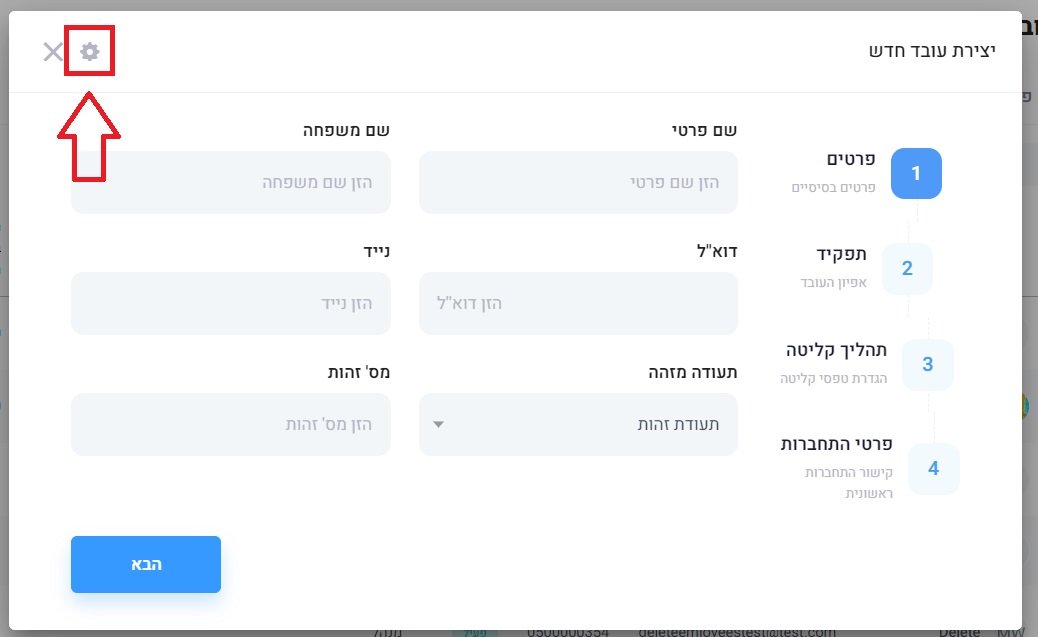
מתוך אשף הוספת עובד חדש:
לאחר לחיצה על הוסף עובד – בשלב הראשון בלבד, יופיע בפינה העליונה של החלון אייקון גלגל שיניים אפור. לחיצה עליו תפתח את עורך אשף הקליטה.
מתוך מסך ההגדרות:
יש לגשת להגדרות > משאבי אנוש > תהליך קליטה > לשונית יצירת עובד.
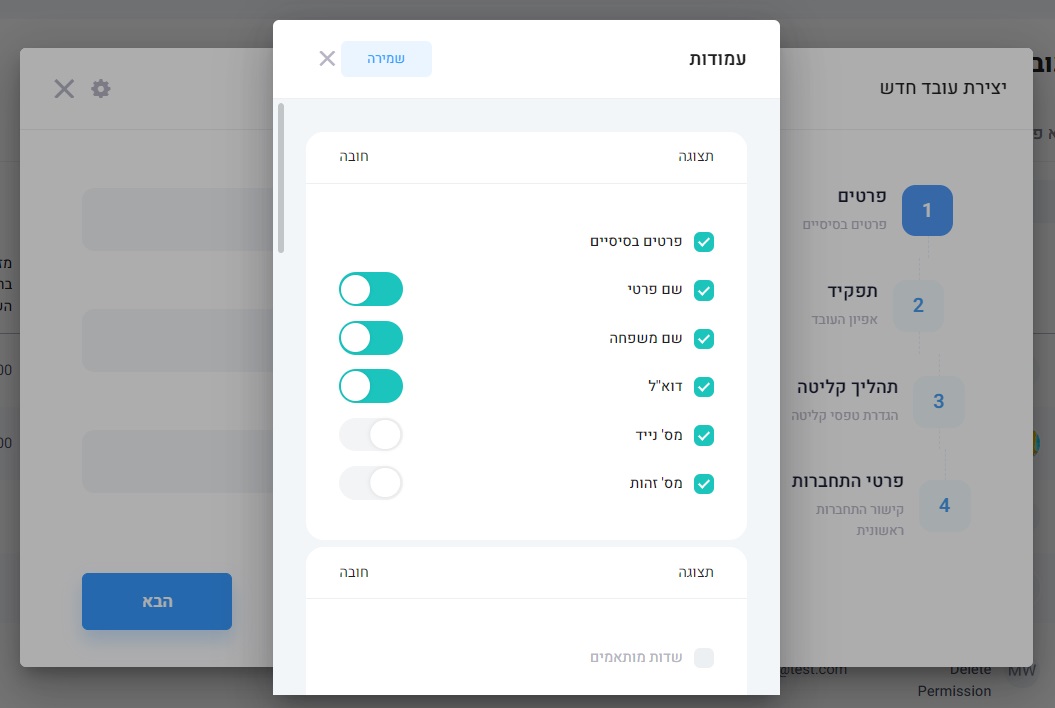
בעורך אשף קליטה יוצגו כל השדות הקיימים באשף, מחולקים לפי שלבים.
הצגה/הסתרת שדה: עבור כל שדה, ישנו כפתור הזזה הנמצא תחת עמודת תצוגה בעורך – כאשר כפתור זה דולק השדה יופיע למילוי באשף הקליטה. כאשר הכפתור כבוי, השדה לא יופיע.
הגדרת שדה חובה: לכל שדה מופיע כפתור הזזה נוסף הנמצא תחת עמודת חובה. כאשר הוא דלוק, השדה יוגדר כחובה למילוי עבור המנהל המוסיף.
שמירה –
במידה ועורף אשף הקליטה נפתח מתוך תהליך הוספת עובד – יש לבצע שמירה באמצעות כפתור שמירה המופיע בתחתית העורך.
- במידה והעריכה נעשתה מתוך הגדרות המערכת, יש ללחוץ על כפתור שמירת שינויים הנמצא בפינה עליונה של המסך.
הערה חשובה לעריכה ראשונה: בעת ביצוע שינויים בפעם הראשונה, המערכת מחייבת להגדיר לפחות אמצעי תקשורת אחד (דוא"ל או טלפון) כשדה חובה כתנאי לשמירת השינויים.
חלק זה מתאר את התהליך הסטנדרטי להוספת עובד.
שלבי יצירת העובד באשף יצירת עובד חדש
האשף מורכב ממספר שלבים. כברירת מחדל ישנם ארבעה שלבים, אך אם מופעל במערכת מודול שדות עובד מותאמים אישית, יתווסף שלב נוסף והאשף יכיל חמישה שלבים.
יזימת התהליך:
יש לגשת לאזור משאבי אנוש > עובדים וללחוץ על כפתור הוסף עובד המופיע בפינה עליונה של המסך.
שלב 1: פרטים
בשלב זה יש להזין את המידע הבסיסי של העובד.
שלב 2: שדות מותאמים אישית (במידה וקיים)
אם מודול זה פעיל במערכת שלכם, שלב זה יופיע כאן. בשלב זה יש למלא את שדות המידע המותאמים שהוגדרו עבור עובדים בארגונכם.
שלב 3: תפקיד
כאן מגדירים את פרטי המשרה של העובד (מחלקה, מנהל ישיר, תעריף שכר וכו').
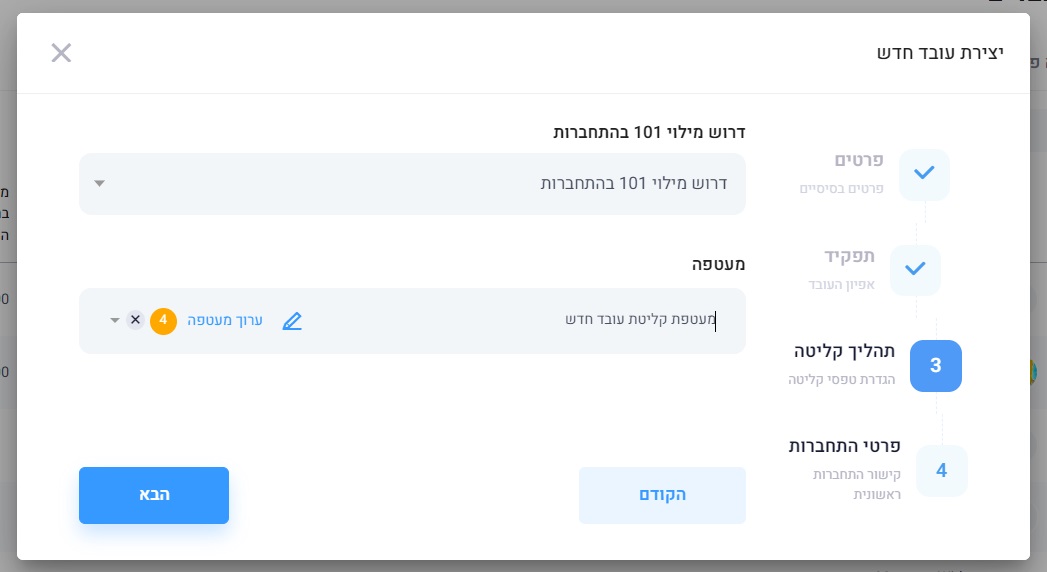
שלב 4: תהליך קליטה
בשלב זה מגדירים את רכיבי הקליטה של העובד, כמו צירוף טופס 101 או מעטפה.
שלב 5: פרטי התחברות
כאן מגדירים כיצד העובד יקבל גישה למערכת (ערוץ שליחה, הגדרת סיסמה וכו').
מה קורה בסיום פעולת המנהל?
לאחר לחיצה על כפתור סיום באשף, נוצרת רשומת עובד חדשה במערכת.
הסטטוס הראשוני של העובד יהיה ממתין לרישום והוא יישאר כך עד כניסת העובד לקישור הקליטה אשר נשלח אליו וקביעת הסיסמא למשתמש שלו.
במידה ונבחר לשלוח קישור, העובד יקבל התראה עם קישור אישי לתחילת תהליך הקליטה שלו.