שליחת טופס 101

תוכן עניינים

שליחת טופס 101

מדריך זה יסביר כיצד לשלוח לעובדים קיימים או חדשים טופס 101 למילוי. טופס 101 של EasyDo הינו מאושר על ידי רשות המסים ומתעדכן בכל שנה בהתאם לדרישות רשות זו.

חשוב: לא ניתן לשנות\לעדכן פרטים בטופס 101 אשר מולא, במידה ויש צורך בעדכון פרטים יש לשלוח לעובד טופס חדש

שליחת טופס 101 בקליטת עובד חדש

על מנת לשלוח טופס 101 חדש למילוי יש לבצע תהליך קליטה של עובד חדש:

  1. התחבר\י למערכת עם המשתמש שלך
  2. בתפריט הניווט לחץ\י על האפשרות משאבי אנוש ולאחר מכן בתת-התפריט לחץ\י על אזור עובדים
  3. במסך עובדים, לחץ\י על כפתור הוסף עובד המופיע בפינה עליונה של המסך
  4. יש לעקוב אחר הוראות האשף ולמלא את הפרטים הנדרשים
  5. בשלב לפני האחרון של אשף הוספת עובד חדש, ניתן לבחור האם לשלוח לעובד טופס 101 למילוי כחלק מתהליך הקליטה שלו למערכת.
 
במידה ובמקביל לסימון שליחת טופס 101, נבחרה גם מעטפה אשר תהיה חלק מתהליך הקליטה של העובד – טופס ה-101 יוכנס אל המעטפה ויופיע כחלק ממנה במסך מסמכים.
במידה ונבחרת מעטפה אשר כוללת בתוכה כבר תבנית טופס 101, המערכת תזהה זאת ותבטל את הגדרת שליחת טופס ה-101 בפני עצמו ותשאיר את תבנית הטופס 101 הקיימת ברמת המעטפה – כאשר התוצאה זהה מבחינת קיימות הטופס בתוך המעטפה עצמה.

שליחת טופס 101 לעובד קיים

על מנת לשלוח טופס 101 חדש למילוי לעובד קיים יש לבצע את הפעולות הבאות:

  1. התחבר\י למערכת עם המשתמש שלך
  2. בתפריט הניווט לחץ\י על האפשרות משאבי אנוש ואז על עובדים
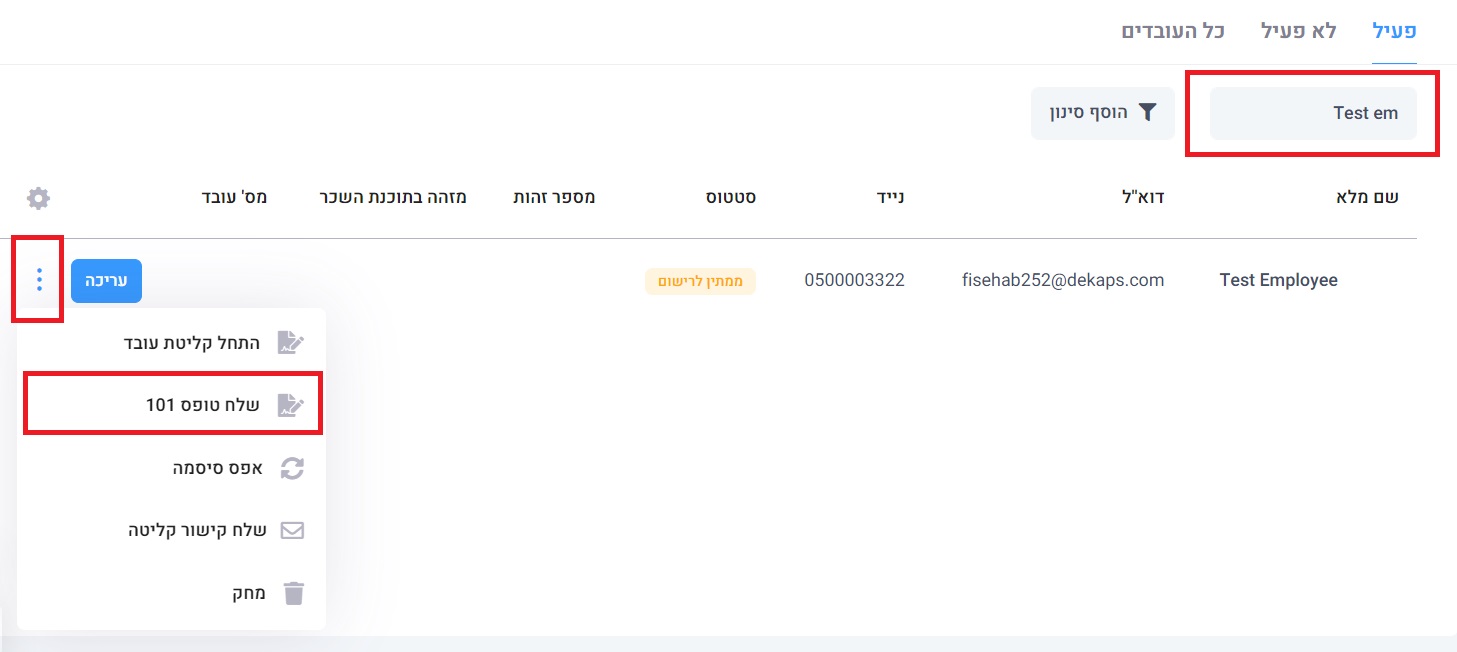
  3. ברשימת העובדים אתר\י את העובד הנדרש באמצעות אפשרות החיפוש – ניתן לחפש לפי שם העובד, מספר נייד, כתובת דוא"ל, ת.ז. ומזהה תוכנת שכר.
  4. לחץ\י על כפתור שלוש הנקודות הנמצא בקצה שורת העובד
  5. לחץ\י על האפשרות שלח טופס 101
  6. הטופס יישלח לעובד בדוא"ל\SMS בהתאם להגדרות ערוץ שליחה מועדף בהגדרות החברה

מילוי טופס 101 מקישור פומבי

ניתן לשלוח לעובדים אשר אינם מבצעים תהליך קליטה קישור פומבי למילוי של טופס 101 בלבד:

  1. התחבר\י למערכת עם המשתמש שלך
  2. בסרגל הניווט בצד ימין לחץ\י על האפשרות דוחות ובתת-התפריט אשר נפתח על טפסי 101
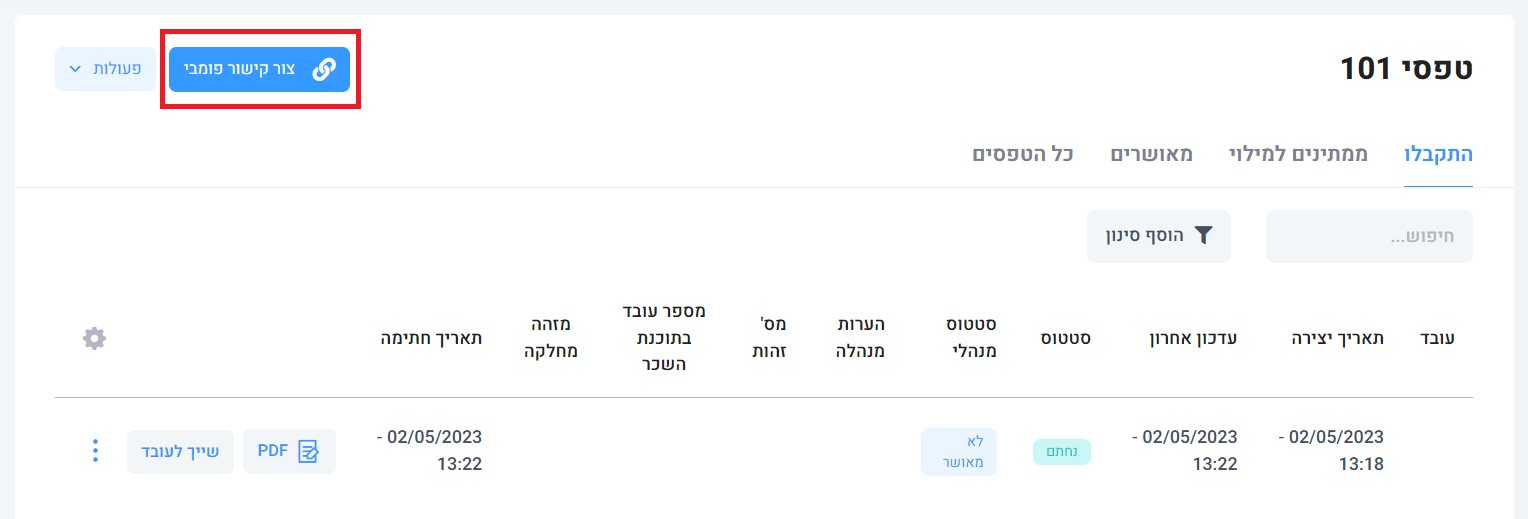
  3. לחץ\י על הכפתור הכחול צור קישור פומבי בחלק השמאלי עליון של המסך
  4. קישור למילוי של טופס 101 יועתק למכשירך
  5. ניתן לשלוח קישור זה לכלל העובדים לטובת מילוי טופס 101

חשוב: הקישור הפומבי יוחלף לקישור אישי לאחר פתיחתו, יש לשלוח לעובדים רק את הקישור הראשוני!

מידע חשוב: שימוש בקישור פומבי למילוי טופס 101

חשוב להבין כי שליחת קישור פומבי למילוי טופס 101 שונה מתהליך קליטת עובד יזום. להלן ההבדלים וההשלכות המרכזיות שיש להכיר:

יצירת רשומות ושמירת נתונים

  • כאשר נמען שאינו עובד קיים ממלא טופס 101 דרך קישור פומבי, כברירת מחדל לא נוצרת עבורו רשומת עובד במערכת. עם זאת, ניתן לשנות את ההגדרה תחת הגדרות > משאבי אנוש > טופס 101 ותלושי שכר

  • במקום זאת, נוצרת רשומת איש קשר, והטופס החתום משויך אליה. מכיוון שמדובר בישות "איש קשר", לא מתבצעת שמירה מלאה של כלל נתוני הטופס בפרופיל שלו.

  • עם זאת, אם עובד קיים במערכת ממלא את הטופס ומזין פרטי התקשרות ומספר ת.ז. זהים לאלו השמורים בפרופיל העובד שלו, המערכת תזהה אותו, תשייך את הטופס לפרופיל העובד שלו, ותעדכן את פרטיו בהתאם למידע שמולא בטופס.

פרטי המעסיק המופיעים בטופס

  • בטופס 101 הנפתח מקישור פומבי, פרטי המעסיק שיוצגו הם תמיד ובהכרח הפרטים המוגדרים תחת הגדרות > חברה > חשבון.

  • יוצא דופן הוא מספר תיק הניכויים, אשר מוגדר במיקום אחר: הגדרות > משאבי אנוש > טופס 101 ותלושי שכר.

  • היכולת להציג פרטי מעסיק שונים על בסיס "סניף עצמאי" אינה זמינה עבור קישורים פומביים. היא אפשרית רק כאשר טופס 101 נשלח באופן יזום מתוך המערכת לעובד שכבר רשום בה.

שליחת טופס 101 לכל העובדים

ניתן בקלות לשלוח טופס 101 לכל העובדים הפעילים, על מנת לעשות זאת יש לבצע את הפעולות הבאות:

  1. התחבר\י למערכת עם המשתמש שלך
  2. בתפריט הניווט לחץ\י על האפשרות משאבי אנוש ובתת-התפריט על עובדים
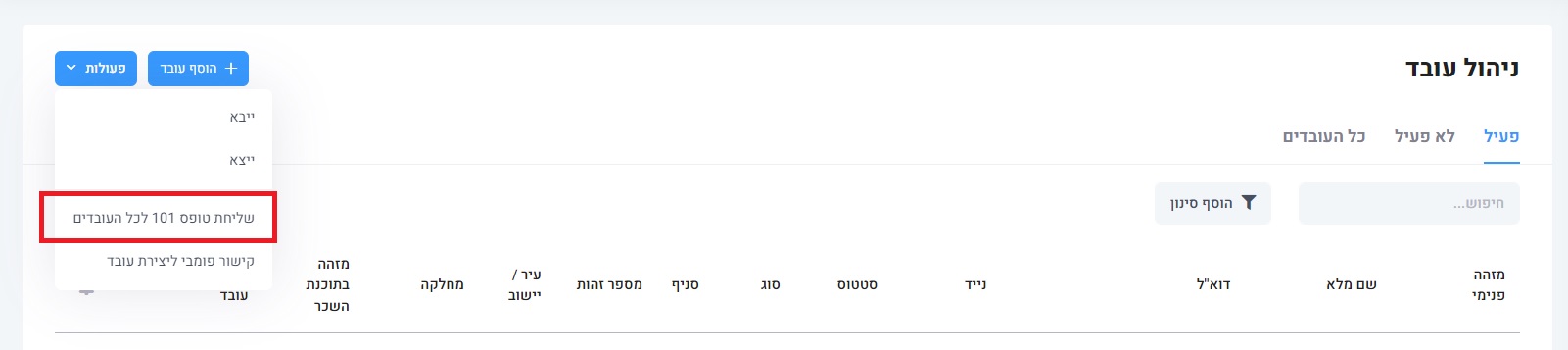
  3. בצד השמאלי העליון של המסך לחץ\י על הכפתור פעולות
  4. מתוך האפשרויות שנפתחו לחץ\י על האפשרות שליחת טופס 101 לכל העובדים
  5. לאחר אישור הפעולה המערכת תבצע שליחה של טופס 101 לכל העובדים הפעילים

שים לב: טפסי 101 יישלחו באמצעי השליחה המועדף אשר הוגדר בחברה, כברירת מחדל המערכת תתעדף שליחה בדוא"ל

שליחת טופס 101 למספר עובדים

ניתן בקלות לשלוח טופס 101 למספר עובדים פעילים, על מנת לעשות זאת יש לבצע את הפעולות הבאות: 

  1. התחבר\י למערכת עם המשתמש שלך
  2. בתפריט הניווט הימני לחץ\י על האפשרות משאבי אנוש ולאחר מכן עובדים
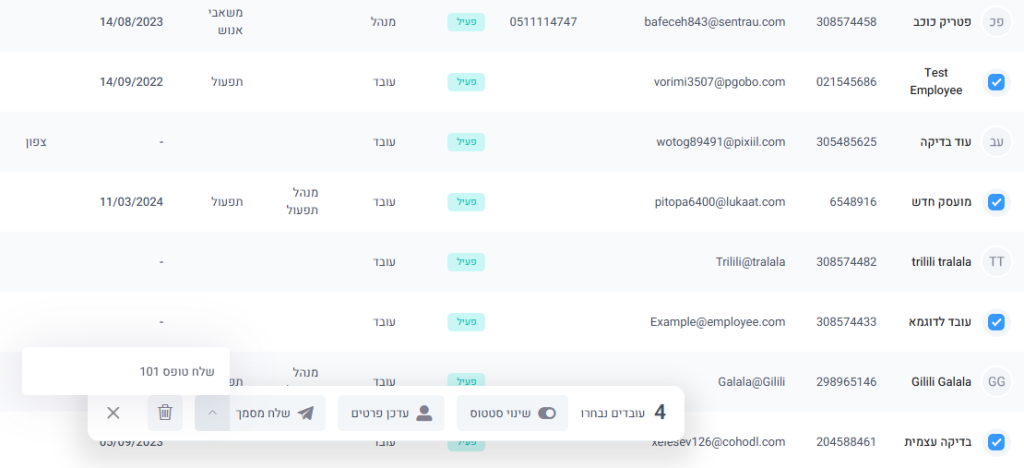
  3. באמצעות סמן העכבר, רחף\י מעל תמונת עובד לצורך הצגת תיבת סימון ולחץ\י לצורך סימון העובד – יש לסמן את כלל העובדים אליהם מעוניינים לשלוח טופס 101
  4. לאחר סימון העובדים, בסרגל הפקדים המופיע בתחית המסך, לחץ\י על החץ המצביע מעלה בצד הכפתור שלח מסך
  5. לחץ\י על האפשרות שלח טופס 101, אשר יפיץ טופס 101 מול כל העובדים אשר סומנו
מאמר זה עודכן ב: 19 ביולי 2026

האם המאמר עזר לך?

תודה על המשוב!
נתקלתם בבעיה? דווחו לנו עליה